
Teknikkonsument
Teknikkonsument är sajten för dig som är lite teknikgalen och kan sitta i timmar för att klura ut nåt. Främst när det gäller datateknik. Troligen utgår du som teknikkonsument ifrån att allt ska gå att lösa och att allt du behöver kan hittas på internet. Ordet teknik kommer från grekiska téchnē som betyder ”konst”, ”skicklighet” eller ”hantverk” och syftar på metoder att minska behovet av fysisk eller psykisk belastning för att öka levnadsstandarden. För en teknikkonsument handlar det oftast om att utnyttja och omvandla naturens resurser till produkter som underlättar i livet.
Vad är teknik?
Det finns många olika definitioner av ”teknik”. M. McLuhan menar att teknik är evolutionärt framväxta funktioner hos människan, både materiella och kommunikationsmässiga. Hornborg definierar teknik som en strävan att övervinna begränsningar i tid och rum, vilket alltså även kan appliceras på andra arter och på maskiner.
Blogg
Här i vår blogg kommer du att kunna läsa inlägg som handlar om allt som har med teknik att göra. Här vi tar vi ett bredare grepp på teknikbegreppet och skriver om allt från serverdrift till varför företag i olika branschen kan ha nytta av att anlita en SEO byrå.

Förebygg med ett pålitligt inbrottslarm i Stockholm
17 Aug 2023
Det kan bli inbrott överallt i Stockholm. Vidtar man åtgärder som gör det besvärligt att bryta sig in brukar det avskräcka. Inbrottslarm är en sådan åtgärd.
Det går aldrig att skydda sig helt och hållet från inbrott men man kan minska skadan. Att investera i ett pålitligt inbrottslarm kan vara den faktor som gör att inbrottet inte blir av. Det är viktigt att inte ge tjuven tid om den skulle ta sig in i byggnaden.
Ett inbrottslarm gör att bevakningspersonal snabbt kommer ut på plats. Detta gör att man antingen kan gripa den eller de som gjort inbrott eller bara skrämma iväg dem innan de hinner få med sig något. Inbrottslarmet kan dessutom kompletteras med en övervakningskamera som kan fånga förövaren på bild.
Med ett inbrottslarm får du omedelbart information om vad som inträffat
Ett inbrottslarm som är kopplat till en larmportal gör att du eller den som ska ha informationen genast blir underrättad om vad som inträffat. Portalen kan nås från en smartphone eller dator och det är enkelt att programmera in eller ändra tider, datum och ansvariga.
När det gäller larm är det extra viktigt att anlita ett etablerat och seriöst företag som regelbundet stämmer av sin personal med belastningsregistret. Du behöver kunna lita på att kvalificerad personal alltid finns på plats för att hjälpa dig. Ett korrekt bemötande av välutbildade tekniker gör att du kan känna dig trygg. Larm ska visserligen vara enkla att sköta och underhålla men det viktigaste är att de är pålitliga och driftsäkra.
Ett trådlöst kassasystem som fungerar
28 Jun 2023
Det finns inget tråkigare än att sitta långa stunder och vänta på att få betala efter man ätit på restaurang. Ett praktiskt kassasystem behövs alltid.
Idag äter många personer ute på restaurang flera gånger i veckan. Restaurangen har blivit det nya vardagsrummet för många människor då fler och fler personer bor trångt och inte har plats att träffa stora sällskap med vänner hemma. En lite mer sydländsk attityd till att ses på restaurang har därför tagit plats i Sverige, till mångas stora glädje.
En sak som dock har en tendens att grusa denna glädje är när man som gäst råkar ut för ett kassasystem som inte fungerar. När man får sitta långa stunder och vänta på att få betala innan man kan gå hem kan man bli irriterad. Med tiden kan det till och med vara så att stället med det bästa kassasystemet för restauranger blir det man besöker oftast.
Smart kassasystem minskar väntetider
Om det görs en investering i det bästa kassasystemet för restauranger gagnar detta alla på restaurangen. Personalen blir mindre stressad då de slipper mötas av sura kunder som tycker att det är struligt att betala. Gästerna blir nöjda och väljer kanske i högre grad att besöka restaurangen fler gånger.
Ett smart kassasystem är, med andra ord, något alla restaurangägare bör lägga tid och energi på. Kanske är det denna lilla insats, att hitta just detta kassasystem, som gör att restaurangen överlever på sikt och får stamgäster som älskar att besöka restaurangen.
IT-konsultbolag i Stockholm för din verksamhet
18 Mar 2023
Digitala tjänster och verktyg utvecklas i rasande takt, ta hjälp av ett IT-konsultbolag i Stockholm för att kunna få ut så mycket som möjligt av utvecklingen.
För många företag i vitt skilda branscher har olika IT-lösningar blivit en kritisk del av verksamheten. Det här är ingenting som kommer förändras i framtiden, utan trenden av en ständigt ökande digitalisering lär troligtvis fortsätta. Medan de digitala verktyg en del företag använde sig av för bara några år sedan inte sträckte sig längre än mejl har det blivit allt mer komplicerat i dag.
Med allt mer komplicerade lösningar kan det många gånger vara svårt att sköta allt på egen hand. Finns ditt företag i huvudstaden kan det vara all idé att ta hjälp av ett IT-konsultbolag i Stockholm för att hjälpa till med era digitala lösningar.
Vad kan ett IT-konsultbolag göra?
Olika firmor kan erbjuda olika tjänster, men rent generellt går det att säga att en konsult är en specialist på sitt område och kan hjälpa ditt företag lösa komplicerade frågor. Det kan handla om exempelvis planerandet, organiserandet och genomförandet av ett större IT-projekt. Eller att hjälpa företaget med teknisk support och rådgivning gällande inköp med mera.
En av fördelarna med att anlita en konsult är att du då kan få tillgång till en oberoende expert som inte har något egenintresse av att exempelvis sälja er vissa produkter. Istället får ditt företag hjälp med att hitta den bästa lösningen för just dig och ditt företag, baserat på era önskemål och behov.
Vitsen med att laga mobil i Solna
27 Nov 2022
Om man råkar knäcka skärmen på mobilen man fått i födelsedagspresent så kan man laga den i Solna. Det är bra att veta för oförsiktiga tonåringar och andra.
Kevin var noga med att inte låta sin mamma få syn på mobiltelefonen. Det var inte det att det fanns något i den som hon inte fick se. Nej, problemet var att skärmen hade spruckit, och det var bara några veckor sedan som han hade fått den av henne i födelsedagspresent.
Hon skulle verkligen inte bli glad om hon såg hur den såg ut nu. Hon hade förmanat honom att vara försiktig och det tyckte han att han hade försökt att vara. Men hon kunde knappast förstå på riktigt hur en tonårspojkes liv var och hur svårt det var att låta bli att knäcka mobilskärmen.
Laga mobil i smyg
Han hade i alla fall fått tipset av bästisen att det gick att laga mobil i Solna. Det fanns till och med ett ställe på köpcentret dit man kunde gå och få det fixat. I morgon hade han håltimme i skolan så då skulle han gå dit, och kompisen skulle följa med så klart.
Men än så länge fick han smussla med mobilen där hemma. Oftast brukade hans föräldrar få säga till honom att lägga undan mobilen vid middagen, men det behövde de inte nu. Det var en ovan känsla, men inte helt fel, att inte ha den i handen eller på bordet bredvid sig. Inte för att det var särskilt kul att behöva prata med föräldrarna förstås.
Uppgradera din programvara
4 Nov 2022
Hur ofta ska man egentligen köpa ny - eller uppgradera sin - programvara? Frågan är givetvis ställd med en vetskap om att alla är olika och att det finns skillnader i behov mellan exempelvis ett företag och en privatperson. Dessutom finns det också tydliga skillnader mellan hur vi använder våra datorer och med detta kommer också skillnaden i vad vi behöver för typ av programvara.
Oavsett vilket dock så bör man vara medveten om att det finns bäst-före-datum vad gäller programvara. Detta handlar inte om samma sak som gällande exempelvis ett paket mjölk - det handlar snarare om att äldre programvara dels inte alls ger samma förutsättningar som modern sådan och att den dels också inte alls når samma höjder vad gäller exempelvis säkerhet.
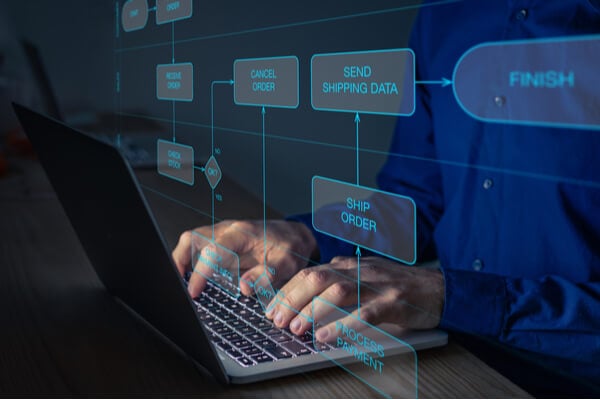
Ny programvara ger ökad säkerhet och flexibilitet
Det finns således all anledning att köpa ny programvara och detta oavsett om det handlar om ett officepaket, om ett operativsystem eller exempelvis en server till företaget. Bytet måste ske någon gång och hellre förr än senare. Just säkerhet är en viktig fråga i detta.
Visste du att de flesta attacker - virus, exempelvis - sker mot mindre företag och privatpersoner? Många gömmer sig bakom en falsk trygghet och tänker att det händer aldrig oss/mig. Det kan leda till enorma problem för företag där exempelvis känslig information kan försvinna eller hamna i orätta händer. Genom att investera i ny programvara så kan man också spela på den säkra sidan och slippa bli drabbad av angrepp - oavsett hur kreativa dessa attacker än må vara.
Idag ser man även att tiderna kommit att förändras. Hur vi arbetar ser annorlunda ut idag än för bara några år sedan. En anställd idag kanske vill jobba hos kund, arbeta hemifrån eller från sommarstugan och hen vill också göra detta från flera olika enheter. Genom ny programvara finns stöd för detta och det leder i sin tur till att arbetsplatser kan bli mer flexibla och orienterade för nutiden och de krav vi idag ställer.
Programvara - tips och råd till företag
27 Sep 2022
Hur ska man våga ta steget och implementera och använda ny programvara inom ett företag? Många företag fastnar i gamla lösningar. Programvara som sett sitt bäst-före-datum för flera år sedan och som i och med detta också exponeras för större risker för exempelvis cyberattacker samtidigt som arbetsgången blir avsevärt mycket långsammare än vad den borde vara.
Äldre programvara kan skapa stora flaskhalsar inom ett företag och med sådana kommer negativa saker som frustration, irritation, sämre prestation och med detta också en sämre omsättning. Det finns således starka argument till varför man ska uppdatera och investera i ny programvara. Frågan är bara hur man ska tänka? Vilken programvara passar, vilken kommer att göra skillnad och vad är rimligt att betala?
Fördelar med uppdaterad programvara
Ett tips i detta är att ta hjälp. Kolla runt vilka alternativ som finns och ta gärna hjälp av en återförsäljare för att dels berätta kring hur er verksamhet ser ut, dels hur era behov ter sig och dels också vad ni vill uppnå med att byta programvara. Detta innebär att ni kan få en mer slimmad och skräddarsydd programvara där era behov är i centrum och där ni får detta utan att det tummas på exempelvis viktiga saker som säkerhet.
Modern programvara öppnar även för moderna lösningar. Idag är flexibilitet ett nyckelord - många anställda vill själva kunna bestämma var de ska arbeta ifrån. Med ny programvara blir detta en självklarhet och som företag får man i och med detta också de snabba fötter som man eftersträvar.
Det finns också prisvärda lösningar på marknaden och nästan oavsett vilken programvara man väljer så handlar det om en investering. Företag måste möta framtiden och ta del av de lösningar som finns - och faktiskt underlättar. Ett råd är alltid att ni ser till att utbilda personalen i den nya mjukvaran innan ni sätter igång. Även om de flesta av lösningarna är enkla att begripa så är en mjukstart en bra lösning.
Ett komplett säkerhetssystem
23 Aug 2022
Man kan aldrig ha för mycket säkerhet omkring sig. Vi lever i en orolig värld, där brott sker och en sak som ett säkerhetssystem kan skapa en stor trygghet.
Man kämpar för att få saker och nå dit man vill. Trots det blir allt för många utsatta för brott. Människor stjäl och tar det de vill, om man inte skyddar sina saker. Även om man har ett bra skydd, så kan det hända. Men riskerna blir betydlig mindre.
Anledningen till det är att människor skräms bort när de ser att det till exempel finns ett larm. Det blir dessutom svårare för dem att göra inbrott. Oavsett om det är till din villa, ditt företag, din BRF, eller vad som helst, så finns det kompletta säkerhetssystem ni kan använda er av. Med detta skapar ni en tryggare plats.
Säkerhetssystem inom många områden
När man pratar om säkerhet så kan det ha olika betydelser. För en del innebär det att ha en bra säkerhet kring brand och utrymning, för andra kan det handla om inbrottslarm eller personskydd. Oavsett vilket du vill ha och veta mer om, så finns det företag som Senecta som kan erbjuda bra säkerhetssystem.
Vänd dig till ett bra företag som har koll på olika säkerhetssystem. Där hjälper de dig att få ett komplett säkerhetssystem som är anpassat för dig. Den bästa investeringen man kan göra, det är att investera i säkerhet. Säkrare tider gör det trevligare för alla som vistas på platsen. Oavsett om det är en BRF som ska ha ett passersystem, eller du som ska ha ett inbrottslarm.
Lösningar för säkerhetsinstallationer
28 Jul 2022
När du är orolig för inbrott i hemmet eller över nätverket är det dags att undersöka möjliga säkerhetsinstallationer. Allt för att förbättra din livskvalité.
Att känna sig trygg och säker är ett tecken på en god livskvalité. Vid avsaknad av detta uppstår inte bara oro, utan det förmörkar också resten av livet. Det kan bli svårt att lämna sitt hem eller att hemmet i sig själv inte känns tryggt. Det kan också innebära att det blir svårt att använda sin tekniska utrustning.
Oro för säkerheten kan infektera tillvaron och göra det svårt att leva fullt ut. Studier visar att oro och otrygghet kan leda till psykiska besvär och att människor ändrar sin tillvaro för att hantera denna oro. Därför är det ytterst viktigt med moderna säkerhetslösningar av bästa slag.
Skaffa rätt säkerhetsinstallationer för dig
Du behöver inte vika dig för osäkerheten, utan kan i stället fatta aktiva beslut för att känna dig tryggare. Detta kan innebära diverse säkerhetslösningar. Det kan komma i olika former och efter olika behov, men målet är att du ska känna dig trygg. Du ska inte behöva vara orolig för att någon avlyssnar din telefon eller att ditt hem står obevakat.
Du ska inte ens behöva oroa dig för att en brand ska uppstå utan att någon lägger märke till det. Med moderna säkerhetsinstallationer kan du vara lugn i vissheten om att ditt hem och din teknologi är säker. Du kan därmed övergå till att leva ditt liv som du själv vill, utan att begränsas av rädsla och oro. Läs vidare om varför det är bra att skaffa säkerhetsinstallationer på denna hemsida: categoridata.se
Måttbeställda plisségardiner för både insyn och mörkläggning
22 May 2022
Ibland behöver man skärma av ljuset från fönstret. Att använda måttbeställda plisségardiner gör att man kan få gardiner som passar perfekt för ändamålet.
Att ha insyn i lokaler är inte alltid det bästa. Många skaffar då heltäckande gardiner som stänger ute både det viktiga dagsljuset och all eventuell insyn. Visst kan det vara bra att slippa solblänk i dataskärmar så man inte ser något, men ljuset är ändå viktigt för oss.
Ett tips är att man kan använda plisségardiner för att tillfälligt kunna mörklägga ett rum, som ett alternativ. Har man udda mått på fönstren i lokalen är det svårt att köpa standardgardiner. Då är det perfekt att använda sig av måttbeställda plisségardiner. Man får gardiner som är perfekt anpassade för de fönster som behöver gardinerna.
Måttbeställda plisségardiner perfekta för varje fönster
Plisségardiner innebär att gardinerna är veckade. En del plisségardiner kan man beställa som flexgardin. Det innebär att de är justerbara både uppifrån och nerifrån. Med andra ord kan man låta ljuset flöda in ovanifrån medan insynen nere är helt blockerad. De som sitter i lokalen blir därför inte heller distraherade av det som händer på utsidan av den.
Man slipper också andra människor som försöker se in eller störa arbetet innanför. En plisségardin kan fås i 3 olika modeller. Det går att ha en helt transparent gardin, semitransparent och mörkläggande. Det går också att beställa plisségardiner som har dubbelceller. Det gör att gardinerna isolerar mot värmen utifrån på sommaren och stänger ute kylan på vintern.
Få det att flyta smidigare med en rullbana
9 Mar 2022
Finns det inte ett bättre sätt att flytta på lådorna när de ska packas? Det har funkat bra innan men nu behöver det gå snabbare och smidigare. Med en rullbana så kommer det gå som på räls.
Om du är i behov av att flytta saker och ting smidigare för packning och annat på företaget, så ska du fundera på en rullbana. En rullbana kommer underlätta för dina anställda. De kommer också att bli mer effektiva då de inte behöver fysiskt flytta på saker, utan grejerna kommer till dem så att de kan utföra jobbet eller packningen så smidigt som möjligt. När företaget växer ska du ta alla chanser du kan till att underlätta arbetet, och en rullbana för dig som arbetar inom lager och industri, kan vara ett ovärderligt verktyg i verksamheten. Du kan dessutom få den skräddarsydd efter ditt företag och företagets specifika behov.
Rullbana med eller utan motor
Din skräddarsydda rullbana kan du få med eller utan motor. Inom stora lager kan det ibland vara en idé med en motordriven för ökad effektivitet på arbetsgolvet. I vissa fall kan det dock vara överflödigt och då väljer ju du givetvis en rullbana utan motor. Oavsett vad du behöver så kommer du att hitta en lösning som kommer att hjälpa ditt företag in i blomstringsstadiet. Få grejerna att flytta på sig själv med en skräddarsydd rullbana av högsta kvalitet. Spara tid och tjäna mer pengar genom att optimera din verksamhet idag.
Få överblick med fastighetsautomation
2 Mar 2022
Skulle du vilja kunna styra alla systemen i din byggnad centralt? Enkelt kunna ställa in inomhusklimat samtidigt som du kan kontrollera passersystemet? Nyckeln är fastighetsautomation.
Fastigheter idag har en mängd olika system som man kan behöva kontrollera. Du kanske vill kunna styra ventilationen och värmen från samma central. Du vill säkert kunna ha någon form av koll på larmet på samma ställe och givetvis vill du bli meddelad så fort något inte stämmer.
När du skaffar dig fastighetsautomation så ser du till att allt hamnar på samma ställe. Det kommer att kunna göra att du snabbt får reda på om något är fel. Du kommer även att kunna se var felet är, så du inte behöver krypa igenom ventilationssystemet bara för att upptäcka att det var pannan i källaren som var problemet. Detta är som att du skaffar en egen Skynet från Terminator som tar hand om ditt hus. Se bara till att den inte kan tillverka cyborger.
Fastighetsautomation som lönar sig
Fastighetsautomation är en investering i din fastighet. Du kommer att kunna spara på driftkostnader genom att kunna ställa in ett jämnt inomhusklimat. Utöver att det sparar pengar åt dig så kommer det att spara på energin, och det är något som vi alla borde bry oss om när vi träder in i en grönare framtid. Skaffa dig en överblick över alla dina system i byggnaden och lätta din arbetsbörda. Fastighetsautomation är lösningen för dig som vill ha allt på samma plats och lättåtkomligt och smidigt.
Tandimplantat blir allt bättre och säkrare
8 Feb 2022
Att förlora sina tänder är att förlora en stor del av den egna identiteten. Tänderna fyller många funktioner och utöver den viktiga rollen i matsmältningsapparaten så ser man även att tänderna påverkar den dagliga vardagen. En person som saknar tänderna skäms och kan genom detta uppfattas som både butter, trist och introvert som en följd av att man exempelvis aldrig ler.
Dessutom är tandlossning stigmatiserade sett till att man kan uppfattas som både slarvig och ohygienisk om man drabbas. Det man bör veta är att vi alla har olika förutsättningar. Vissa kan drabbas av tandlossning trots att man gör sitt absolut yttersta för att hålla tänderna rena. Även om man kanske fuskat med tandläkaren så tycker man sig ha hållit mun och tänder rena. Tandlossning sker aldrig plötsligt utan är frukten av en längre process som nästan är omöjlig att upptäcka. Vilket såklart försvårar situationen.
Men, där det finns problem finns även lösningar och vad gäller tandlossning så är dessa idag bättre än någonsin. Där man förr såg att tandlossning var synonymt med löständer - tandproteser - så har idag ett annat alternativ blivit allt mer gångbart och populärt. Detta i form av tandimplantat. Tandimplantat idag är betydligt bättre och säkrare än vad de första alternativen var. Lider du av tandlossning så kan tandimplantat i Stockholm definitivt vara en lösning för dig.
Fördelar med tandimplantat i Stockholm
Först och främst dock så ska vi direkt säga att utvecklingen vad gäller material, utseende och hållbarhet för tandimplantat inte per se gör det till ett alternativ för alla. Dels som en följd av att det krävs att patienten har rätt fysiska förutsättningar och där ett starkt käkben är ett måste. Om man exempelvis är en gammal rökare så kan detta komma att ligga en i fatet - av den enkla anledningen att rökning försvagar käkbenet. En annan avgörande faktor handlar - tyvärr - om ekonomi och pengar. Tandimplantat är dyrare än vad tandproteser är. Här kan man dock som patient använda högkostnadsskyddet och dessutom så erbjuder många tandläkare idag fina avbetalningslösningar som kan vara gynnsamma för den egna ekonomin.
Fördelarna med tandimplantat är många. Den absolut största handlar om att det kan bli en permanent lösning. Det finns väldigt goda möjligheter att se att ett tandimplantat växer fast i käkbenet - i och med att ämnet titan används - och att man genom detta får en lösning som fungerar precis som de vanliga tänderna. En annan fördel ligger i det rent estetiska: ingen kan se att det inte handlar om ordinarie tänder - implantaten anpassas både vad gäller form, färg och storlek till de tänder man har.
Nackdelen? Ja, priset har vi nämnt, men det finns även andra. En sådan handlar om hygien. Många tänker sig att ett tandimplantat inte behöver rengöras. Det är precis tvärtom: man måste sköta sina tandimplantat på ett bättre sätt än vad man gör med sina ordinarie tänder. Det finns alltid risker för komplikationer där exempelvis bakterier skapar infektioner och inflammationer. Genom en ökad hygien så kan man däremot, som sagt, genom tandimplantat få tänder som fungerar exakt som de vanliga tänder man har.
Ny teknik ger effektivare hälsokontroller
5 Feb 2022
Det forskas hela tiden på ny teknik som snabbare skall kunna upptäcka sjukdomar och hälsoproblem. Idag behöver du inte övertala en läkare för att få göra vissa prova utan du kan enkelt beställa hälsoundersökning och provtagning på internet för att sedan besöka ett privat labb. För ett pressat vårdsystem är det bra med viss avlastning från oroliga patienter i fall de patienterna har råd och möjlighet att ta tag i sina egna provtagningar.
Idag kan du dessutom köpa test på vanliga apotek som ger utslag vid olika allergier, könssjukdomar, högt kolesterol, vitaminbrist eller dåligt levervärde. Att själv kunna testa sig, eller att för möjligheten att testa sig på arbetet i och med en hälsokontroll, gör att fler sjukdomar upptäcks tidigare. Att ibland göra fysiska hälsokontroller i Stockholm, eller där du bor, är viktigt för att en medicinskt kunnig person skall få en övergripande syn på ditt mående. Teknikens framsteg gör också att felmarginalen hela tiden minskar.
Smarta klockor som mäter hälsa
Många idag har smarta klockor som mäter allt ifrån hur många steg man tar per dygn till hur man sover på natten. Den typen av teknik som hela tiden håller koll på sådant som din puls, hur mycket du rör dig och hur du sover är ett otroligt bra sätt att hålla koll på sin hälsa. Om du till exempel känner dig trött och hängig kan du se om du sovit oroligt natten innan. Ifall du går upp några kilo kan de se på klockan ifall du rört dig mindre än vad du brukar.
Träna vart du vill, när du vill
Att hitta tid och plats till att träna är det viktigaste du kan göra för din hälsa. Dock kan det vara svårt när man skall få ihop livspusslet med barn och arbete. Då kan det vara viktigt att ha sin träning nära för att göra det enkelt. Idag finns många appar som erbjuder allt ifrån lärarledd yoga och danskurser till mer automatiserade träningspass som känner av din puls och bestämmer tempo efter det.
Logga din kost
En annan lösning som är praktisk för den som vill hålla sig hälsosam är att logga maten man stoppar i sig. Idag finns det appar som till och med kan scanna streckkoden och på så vis veta vad det är för livsmedel som du ätit. Att skriva upp vad man äter är ett väldigt effektivt sätt att gå ner i vikt. Inom detta område finns det både dyra abonnemang och appar som är helt gratis. Det är alltid bra att prova ett gratis alternativ innan man börjar prenumerera på en tjänst.
Läs mer om hälsokontroller på hälsokontrollerstockholm.se
Tekniska finesser i badrummet
22 Dec 2021
Drömmer du om ett högteknologiskt badrum där du kan styra allting via exempelvis mobilen och justera allt från ljus till ljud med hjälp av exempelvis handklappningar? Här kommer vi att titta närmare på framtidens badrum - men givetvis även visa upp vilka tekniska möjligheter som finns redan idag.
Badrummet är en plats som idag spelar en betydligt större roll i våra liv än tidigare. För många så är det den enda platsen i hemmet där man kan slappna av och ägna sig åt lite själslig rekreation och återhämtning. Man lägger bort mobilen, man fyller badkaret - och man bara är. Vilket således egentligen står stick i stäv med tekniska finesser och ny teknik.
Här får man göra en avvägning och känna efter hur man själv vill ha det. Behöver du ett badrum där du kan slappna av - eller vill du ha mer hightech och känna hur den nya tekniken finns närvarande och underlättar ditt liv även i badrummet?
Vilken teknik finns möjlig att välja idag?
I genomsnitt så spenderar svensken ungefär en halvtimme varje dag på toaletten. Det handlar dock om ett snitt - yngre människor och i synnerhet småbarnsföräldrar tenderar nämligen att förlänga dessa besök och där man genom detta får just den egentid vi ovan nämnde.
Det finns ny teknik på marknaden som speciellt är framtagen för att göra vår miljö och vårt klimat en tjänst. Sådan teknik bör man välja oavsett vilka behov man har. Här kan man nämna kranar som har vattensparande funktioner och som - precis som i exempelvis gallerior - sätts igång via sensorer. Dessa sparar vatten och även om man kanske inte tror det så handlar det om många liter varje dag. En annan innovation värd att överväga är det cirkulära systemet Orbital - en duschlösning som sparar 90 % av vattnet vid varje dusch; detta genom ren återvinning. Ett smart system som både sparar pengar och jordens resurser. Ser man till andra tekniska lösningar så finns både ljus- och ljudsystem som kan styras via mobiler och som gör att du hela tiden kan skräddarsy ditt toalettbesök.
Annars handlar de flesta nya innovationer om material: tillverkare av badrumsinteriör väljer nya material som framställs på ett miljövänligt sätt och som erbjuder en längre hållbarhet. Ett steg i rätt riktning. Här kan man även nämna en smart lösning som innebär att väggen har en magnetisk förmåga: något som konkret innebär att exempelvis badrumsskåp och hyllor kan flyttas runt efter behov och där badrummet kan växa i takt med en familj.
Framtidens badrum - självrengörande toaletter och speglar för sociala medier
Ser man till framtidens badrum så finns det redan nu små smakprov på vad som komma skall tillgängliga. Ett exempel på detta är en toalett som rengör dig efter ett toabesök och som gör toalettpapper överflödigt. En slags uppdaterad bidé, kan man säga.
Det finns även andra saker i pipen och här kan vi nämna speglar som går att scrolla flödet på sociala medier via, det spås komma tvättkorgar som signalerar när det är dags att tvätta och toalettpappershållare som påminner dig om när det är dags att köpa nytt toapapper - något som hållaren gör på egen hand! Utöver detta så ser man även att toalett kommer att rengöra sig själva - både ring och klosett.
Det finns även toaletter som spås kunna ge dig en allmän uppdatering om din hälsa: Vikt, vätskebalans, njurfunktion och exempelvis info om din graviditet. Kort sagt: det står nya innovationer och ny teknik redo att ta steget in i ditt badrum. Frågan är hur mycket av denna du vill ha och behöver?
Här kan du få inspiration till badrumsrenoveringen: https://www.stockholmsbadrumsrenovering.se/
Hur ny teknik förändrat vårt boende
15 Dec 2021
I samband med renoveringar av bostäder kan det vara läge att se över vilka tekniska lösningar som kan göra skillnad och som går att implementera i bostaden på ett smidigt sätt. Vad gäller ny teknik finns massor att välja på och även om man inte är totalt frälst och rent av nördig så kan man faktiskt få ett lite enklare liv genom att göra vissa val.
Ser man till ny teknik och den tekniska utvecklingen så handlar väldigt mycket om förbättringar och lösningar framtagna för villaägare. Detta då många av de lösningar som finns gäller energi och är skapta för att dels sänka kostnader och dels för att minimera avtrycken på klimatet. Vilket är bra och definitivt rätt ände att börja i. Genom att exempelvis använda solceller kan en vanlig villaägare börja producera egen el och därigenom också göra sig själv oberoende av omvärldens priser. Att den el som produceras dessutom är grön och att en eventuellt överskott kan säljas vidare är två ytterligare fördelar som sjunger solcellers lov.
Att man ser en teknisk utveckling även vad gäller exempelvis värmepumpar är även det värt att nämna: de går att styra via app, de kan styra effekten mot tider på dygnet då elpriset är lägre och de ger, framförallt, både bättre effekt och en längre livslängd. Villaägare har det, helt enkelt, ganska bra förspänt då det handlar om ny teknik och det finns hur många investeringar som helst att göra i syfte att få ett billigare boende.
Något som även, indirekt, du som lägenhetsinnehavare kan få. Samtliga dessa alternativ går även att få för fastigheter och där exempelvis BRF:er som är lite på tårna definitivt kan spara mycket pengar.
Ny teknik vid en lägenhetsrenovering i Stockholm
För den enskilde lägenhetsinnehavaren då? Kan man vid en lägenhetsrenovering i Stockholm passa på att implementera ny teknik och få ett lite mer effektfullt och enklare boende? Ja, det kan man - men inte på samma sätt som en villaägare.
Här sträcker sig de flesta alternativen sig primärt till ljus, ljud och bild. Det finns väldigt pigga lösningar vad gäller exempelvis ljud finns röststyrd, smarta högtalare som har inbyggd röstassistent. Dessa kan möjliggöra för dig att tända och släcka lampor genom att använda din röst snarare än dina ben - men du kan även kommunicera ut andra saker såsom att sätta en timer medan du lagar mat eller där du, helt enkelt, tar reda på vilket väder det förväntas innan du lämnar hemmet.
En klar favorit vid en lägenhetsrenovering i Stockholm är annars Plejd. Ett företag som kallas för elektrikerns favorit och som innebär att en liten gateway installeras vid vägguttaget. Detta innebär att du kan styra ljuset med din mobil och att detta går att göra även om du exempelvis är på jobbet - eller utomlands. Det kan exempelvis då signalera närvaro i hemmet och hålla eventuella inbrottstjuvar borta. Plejd tillverkar produkter både för inom- och utomhusbruk och du kan definitivt kolla in deras utbud inför din lägenhetsrenovering i Stockholm. Där finns många intressanta tekniska lösningar.